Oubliez la désactivation du Wi-Fi pour gagner quelques minutes. La question que l’on se pose tous est simple : existe-t-il vraiment une seule astuce capable de doubler la longévité d’une batterie de PC portable ? La réponse est à la fois oui et non. Il n’y a pas de solution miracle isolée. Cependant, il existe une règle scientifique clés qui, à elle seule, peut augmenter la durée de vie de votre batterie de 40 à 100 %.
Cette règle fondamentale est la limitation de la charge maximale à 80 %. Elle découle de la chimie interne des accumulateurs Lithium-ion. Les constructeurs la connaissent et vous offrent même les outils pour l’appliquer. C’est l’astuce la plus impactante pour diminuer le stress chimique de votre batterie. C’est pourquoi nous vous la révélons sans attendre dans ce guide complet.
Nous allons vous donner non seulement cette astuce cruciale, mais aussi 15 conseils d’experts pour améliorer votre autonomie quotidienne. Vous apprendrez également à maîtriser les paramètres avancés de Windows 11.
Préparez-vous à transformer la manière dont vous utilisez et entretenez votre ordinateur portable. Votre objectif est double : gagner du temps d’utilisation et prolonger la durée de vie de votre équipement.

L’astuce maîtresse : Pourquoi 80% sauve votre batterie ?
La science derrière la Règle 80/20 (Le stress du Lithium-ion)
L’astuce cruciale pour prolonger la durée de vie de votre batterie se trouve dans la gestion de sa tension interne. Toutes les batteries modernes sont basées sur la technologie Lithium-ion. Leur longévité est mesurée en cycles de charge.
Un cycle est défini par une décharge complète et une recharge complète, même si elles sont réalisées en plusieurs étapes. Le problème majeur est le stress chimique causé par les tensions extrêmes.
Les accumulateurs Li-ion sont très sensibles lorsqu’ils sont maintenus à une tension élevée, soit en dessous de 20 %, soit au-dessus de 80 % de leur capacité. Maintenir la charge à 100 % est la cause numéro un du vieillissement prématuré.
En limitant la charge maximale à 80 %, ou idéalement entre 75 % et 85 %, vous réduisez significativement cette tension. Vous faites ainsi travailler votre batterie dans sa zone de confort (le fameux 80/20). Cela permet de gagner des centaines de cycles de charge effectifs.
Comment limiter la charge sur votre PC Portable
La bonne nouvelle est que les fabricants ont intégré des outils pour appliquer cette règle. Si vous utilisez principalement votre PC branché sur secteur, vous devez impérativement activer cette fonction.
Méthodes constructeur
La solution la plus stable et efficace passe par le logiciel dédié de votre marque. Ces outils permettent de définir un seuil de maintien : la charge s’arrête à 80 % et ne reprend que si le niveau descend sous 75 % (par exemple).
- Lenovo : Utilisez l’application Lenovo Vantage. Rendez-vous dans les paramètres d’Alimentation (Power) et activez le mode de conservation (Conservation Mode). Ce mode limite la charge à un seuil sécurisé, souvent 60 % ou 80 %.
- HP : Recherchez HP Support Assistant ou le Battery Health Manager dans le BIOS/UEFI. L’option s’appelle parfois « Optimiser la santé de la batterie » ou « Mode d’autonomie maximale ».
- ASUS : L’outil se nomme MyASUS ou ASUS Battery Health Charging. Vous pouvez souvent choisir entre le mode « Équilibré » (limité à 80 %) et le mode « Durée de vie maximale » (limité à 60 %).
- Dell : L’application est Dell Power Manager. Elle propose des modes de charge adaptative ou personnalisée pour définir la limite supérieure.
Méthodes avancées (BIOS/UEFI)
Si votre modèle ne propose pas de logiciel Windows dédié, l’option de limitation de charge peut se trouver directement dans le BIOS/UEFI du système.
Pour y accéder, redémarrez votre PC et appuyez sur la touche spécifique de votre marque (souvent F2, F10, F12 ou Suppr). Recherchez un menu lié à l’alimentation ou à la gestion de la batterie (Power Management).
Windows 11 (Solution logicielle/système)
Windows ne propose pas de fonctionnalité universelle pour limiter la charge à 80 % sans logiciel constructeur. Cependant, le système d’exploitation inclut des outils pour la surveillance et l’alerte.
Pour les utilisateurs avancés, il est possible de créer une alerte manuelle via le Planificateur de tâches (Task Scheduler). Cette alerte vous informera de débrancher l’ordinateur dès que la charge atteint 80 %.

Maximiser l’autonomie quotidienne
Après avoir sécurisé la longévité de votre batterie avec la règle des 80 %, concentrons-nous sur l’autonomie. Il s’agit ici de gagner des heures d’utilisation entre deux recharges. Ces astuces sont souvent négligées, mais elles procurent des gains immédiats.
Le voleur d’énergie N°1 : L’écran et les réglages visuels
L’écran est, de loin, l’élément le plus énergivore de votre PC portable. Sa gestion est donc la première clé pour prolonger votre autonomie.
- Réduire la luminosité : C’est le geste le plus simple et le plus efficace. Réduire la luminosité à 50 % ou moins offre un gain d’autonomie substantiel.
- Taux de rafraîchissement (Hertz) : Sur les PC modernes (120 Hz ou plus), basculez le taux de rafraîchissement à 60 Hz lorsque vous êtes sur batterie. Cela réduit drastiquement la consommation, car l’écran s’actualise moins souvent.
- Extinction automatique : Paramétrez une extinction rapide de l’écran après 2 à 3 minutes d’inactivité. Vous économiserez l’énergie durant les courtes pauses.
- Fonds d’écran sombres : Si votre PC portable est équipé d’un écran OLED/AMOLED, utilisez un fond d’écran sombre. Les pixels noirs sont éteints sur ces technologies, réduisant ainsi la demande en énergie.
Gestion intelligente des ressources (Windows 11)
Votre système d’exploitation regorge de processus et d’applications qui tournent inutilement en arrière-plan. Les gérer intelligemment est un levier d’économie majeur.
- Mode d’alimentation optimisé : Basculez sur le mode « Meilleure autonomie » dans les paramètres d’alimentation de Windows 11. Ce mode privilégie l’efficacité énergétique au détriment des performances brutes.
- Applications en arrière-plan : Fermez les applications gourmandes dont vous n’avez pas besoin (logiciels de montage, jeux, ou messageries vidéo). Vérifiez les processus gourmands via le Gestionnaire des tâches.
- Synchronisation et notifications : Désactivez la synchronisation automatique des services cloud (OneDrive, Dropbox) et des notifications superflues. Ces fonctionnalités réveillent constamment le système.
Connectivité et périphériques
Tout ce qui émet et reçoit des signaux consomme de l’énergie, même faiblement. Maîtriser les connexions inutiles est une étape simple vers une meilleure autonomie.
- Désactiver le Wi-Fi et le Bluetooth : Si vous travaillez sur un document hors ligne, désactivez le Wi-Fi et le Bluetooth. L’ordinateur n’utilisera plus d’énergie pour la recherche constante de réseaux ou de périphériques.
- Débrancher les périphériques USB : Les disques durs externes, les dongles, ou les souris filaires peuvent être des consommateurs silencieux. Débranchez tout périphérique USB inutile lorsque vous êtes sur batterie.
Prolonger la durée de vie globale
Au-delà des gains d’autonomie quotidienne, il est crucial de se concentrer sur la santé à long terme de votre batterie. Cela passe par l’évitement des facteurs d’usure irréversibles. La gestion de la chaleur et des cycles de décharge sont les deux piliers de la longévité.
Le grand ennemi : La Chaleur (Surchauffe)
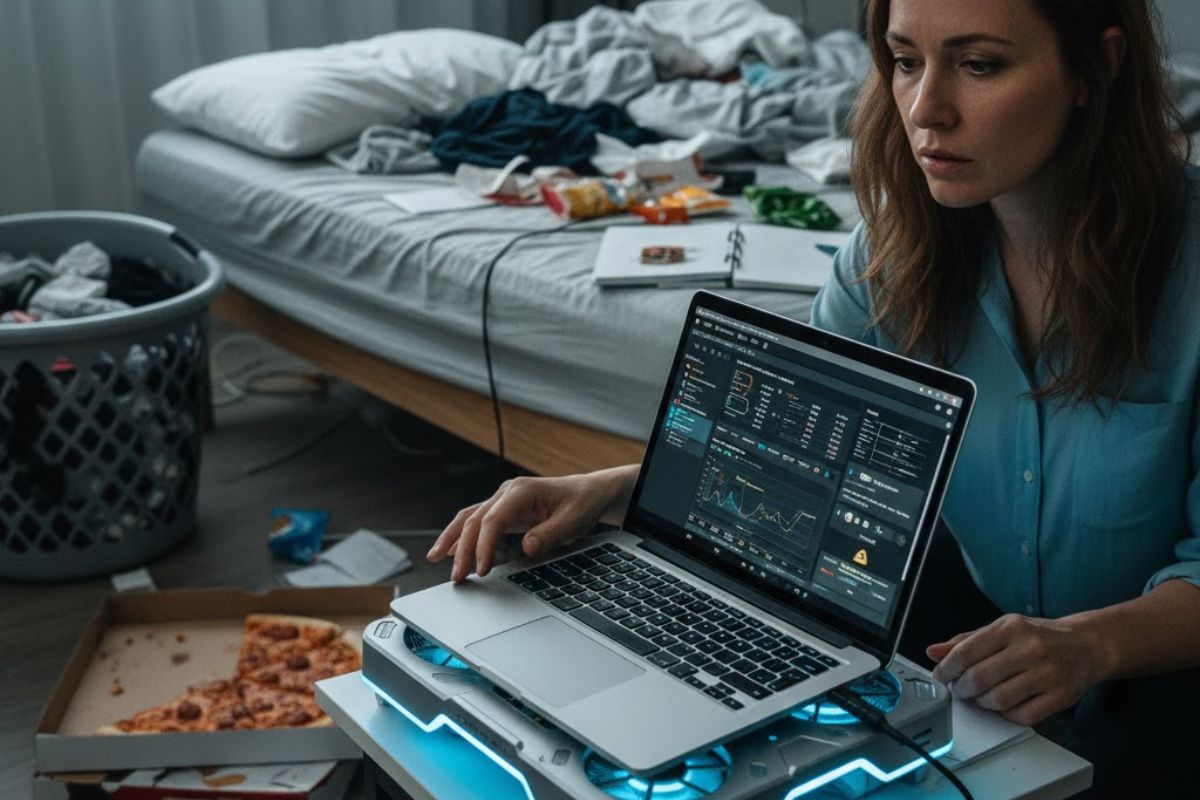
La chaleur est le facteur qui dégrade le plus rapidement la chimie interne d’une batterie Lithium-ion. Une chaleur excessive accélère le vieillissement et réduit sa capacité de stockage de manière permanente.
- Surfaces dures et planes : Utilisez toujours votre ordinateur sur un bureau, une table ou toute surface rigide. Évitez le lit, le canapé ou les genoux, qui obstruent les grilles de ventilation.
- Nettoyage des ventilateurs : Assurez-vous que l’air circule librement. Un nettoyage régulier des bouches d’aération et des ventilateurs est essentiel pour l’évacuation de la chaleur.
- Support de refroidissement : Si vous sollicitez fortement votre PC (montage vidéo, jeux), l’investissement dans un support de refroidissement actif (avec ventilateurs) peut faire une différence notable.
Gestion des cycles de décharge
Nous avons vu que la surcharge à 100 % est nocive. La décharge complète, elle aussi, exerce un stress maximal sur la batterie.
- Éviter la décharge complète (le 0 %) : Ne laissez jamais votre batterie se vider totalement avant de recharger. Le seuil de 0 % est extrêmement stressant pour les composants chimiques.
- Zone de confort : Idéalement, rechargez votre PC portable dès que le niveau atteint 20 %. Maintenir la batterie dans la plage 20-80 % est la meilleure stratégie pour son bien-être.
- Stockage de longue durée : Si vous prévoyez de ne pas utiliser votre ordinateur pendant plus d’un mois, ne le stockez pas vide. Chargez-le à environ 50 % avant de l’éteindre complètement. C’est l’état le moins stressant pour le Lithium-ion.
La première utilisation : Mythes et réalités
L’arrivée d’un PC neuf génère toujours des questions sur la charge initiale. Les anciennes règles ne s’appliquent plus.
- Le mythe des 12 heures de charge : Avec les batteries Li-ion, il n’est plus nécessaire de charger l’appareil pendant 12 heures avant la première utilisation. La suralimentation est automatiquement coupée.
- Première charge complète : Une première charge à 100 % est toutefois recommandée pour permettre au système de bien calibrer le compteur de la batterie. Cela garantit une lecture précise du pourcentage restant.

Solutions avancées et dépannage
Une fois les bonnes habitudes prises, vous pouvez utiliser des techniques de calibrage et des outils de diagnostic avancés. Ces méthodes vous permettent de vérifier la santé réelle de votre batterie et de maximiser la précision de son indicateur de charge.
Calibration de la batterie
La calibration est essentielle pour que le système d’exploitation affiche une jauge de pourcentage précise. Avec le temps, le logiciel de gestion peut perdre le compte de la capacité réelle de la batterie.
- Quand calibrer : Effectuez un cycle de calibration environ tous les trois mois. C’est particulièrement utile si vous constatez que le pourcentage affiché chute soudainement ou que le PC s’éteint sans prévenir à 15 %.
- Comment l’effectuer :
- Chargez la batterie à 100 % et laissez-la branchée pendant deux heures.
- Débranchez le PC et utilisez-le jusqu’à ce qu’il s’éteigne automatiquement par manque d’énergie (0 %).
- Laissez-le éteint pendant environ cinq heures.
- Rechargez-le à 100 % sans interruption.
- Résultat : Le contrôleur de la batterie interne recalcule les points de pleine charge et de décharge complète, restaurant ainsi la précision du pourcentage.
L’outil secret de Windows 11 : Le Rapport d’Énergie (Powercfg)
Saviez-vous que Windows 11 intègre un outil caché qui vous donne l’historique complet et l’état de santé exact de votre batterie ? Il s’agit du rapport powercfg /batteryreport.
- Comment générer le rapport :
- Ouvrez l’Invite de commandes (ou PowerShell) en tant qu’administrateur (clic droit sur le menu Démarrer).
- Tapez la ligne de commande suivante et appuyez sur Entrée :
powercfg /batteryreport - Le système génère un fichier HTML qui est sauvegardé dans le chemin indiqué (souvent votre dossier utilisateur).
- Lecture des données clés : Ouvrez le fichier HTML. La section la plus importante est Installed batteries ou Batteries installées. Vous y trouverez :
- Capacité de conception : La capacité initiale de la batterie (lorsqu’elle était neuve).
- Capacité de charge complète : La capacité maximale actuelle.
- Diagnostic : Si la Capacité de charge complète est significativement inférieure à la Capacité de conception (par exemple, moins de 60 %), cela signifie que votre batterie est usée.
Quand faut-il remplacer la batterie ?
Le rapport powercfg est la seule manière objective de répondre à cette question.
- Le seuil critique d’usure : La batterie doit être remplacée lorsque sa capacité de charge complète est tombée sous les 60 % à 70 % de sa capacité de conception.
- Les signaux d’alerte : Un remplacement est nécessaire si le PC s’éteint subitement, si la batterie gonfle (danger immédiat !) ou si l’autonomie ne dépasse plus une heure, même après calibration.
- Conseils de remplacement : Privilégiez l’achat d’une batterie de marque constructeur (ou un fournisseur certifié). Les batteries génériques bon marché peuvent avoir une durée de vie très courte ou être dangereuses.

Votre plan d’action anti-usure
Vous disposez désormais de toutes les clés pour non seulement doubler la durée de vie potentielle de votre batterie, mais aussi pour optimiser votre autonomie quotidienne. La longévité de votre équipement dépend désormais de l’application rigoureuse de ces trois règles.
Résumé des points lés : La stratégie anti-usure
Pour transformer votre manière d’utiliser votre PC portable et éviter une usure prématurée, concentrez-vous sur ces trois actions prioritaires :
- Prioriser la règle des 80/20 : Limitez la charge maximale de votre batterie à 80 % via le logiciel constructeur ou le BIOS. C’est l’astuce qui offre le plus grand gain de longévité.
- Contrôler la chaleur : Travaillez toujours sur des surfaces dures. La surchauffe est l’ennemi le plus agressif du Lithium-ion.
- Gérer les processus inutiles : Réduisez la luminosité de l’écran et basculez sur le mode « Meilleure autonomie » de Windows 11.
Votre plan d’action
| Objectif | Action Clé | Fréquence |
|---|---|---|
| Longévité | Activer le mode 80 % dans Lenovo Vantage/Dell Power Manager. | Une fois (permanent) |
| Autonomie | Baisser la luminosité et passer en 60 Hz. | Quotidien |
| Précision | Réaliser un cycle complet de 100 % à 0 % puis 100 %. | Trimestriel |
| Diagnostic | Générer le rapport powercfg /batteryreport. |
Semestriel |
Avez-vous déjà constaté des améliorations après avoir limité votre charge à 80 % ? Quels autres conseils d’expert utilisez-vous pour préserver la santé de votre batterie ?
Partagez votre expérience et vos meilleures astuces dans les commentaires ci-dessous. Aidez ainsi d’autres utilisateurs à prolonger la vie de leur PC portable.

Pour ne rater aucun bon plan, rejoignez notre nouveau channel Telegram Phonerol Bons Plans, garanti sans spam !